Was ist eine benutzerdefinierte ID?
Mit der benutzerdefinierten Kennung (benutzerdefinierten ID) können Sie für Datensätze (Aktivitäten & Dokumente) in einem Template eine eigene, eindeutige Kennung generieren. Diese Funktion erlaubt es, IDs nach einem von Ihnen vordefinierten Muster zu vergeben, das sich flexibel aus Text, Datum und einem Zähler zusammensetzt.
So kann eine benutzerdefinierte ID aussehen:
INV-{YYYY}-{MM}-{DD}-{ZÄHLER}
- "INV": Statischer Text (ebenfalls alle "–" in der obigen ID)
- {YYYY}: Jahr der Erstellung (z.B. 2025)
- {MM}: Monat der Erstellung (z.B. 09)
- {DD}: Tag der Erstellung (z.B. 30)
- {Counter}: Zähler
- fortlaufende Nummer die lückenlos vergeben wird (auch für archivierte Datensätze)
- Der Zähler kann regelmäßig zurückgesetzt werden (z.B. jährlich oder wöchentlich).
- Je nach Einstellung zum Zurücksetzen, müssen zusätzliche Datumsbestandteile angegeben werden (z.B. das Jahr und die Woche bei wöchentlichem Zurücksetzen). Auf diese Weise garantieren wir, dass die ID eindeutig ist.
⚠️ Die Konfiguration der benutzerdefinierten ID kann nach dem Speichern des Templates nicht mehr geändert werden. Bitte stellen Sie sicher, dass alle Einstellungen sorgfältig vorgenommen werden, bevor Sie das Template speichern.
Wie Sie eine benutzerdefinierte ID anlegen
Schritt 1: Aufruf der Einstellungen
-
Öffnen Sie das gewünschte Template.
-
Gehen Sie zu Vorlageneinstellungen.
-
Aktiviere Sie die benutzerdefinierte Kennung.
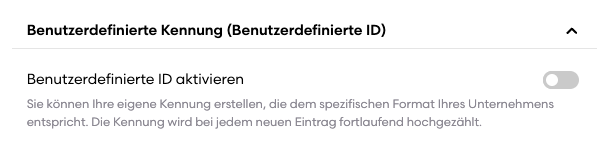
Nach dem Aktivieren werden Sie einmalig aufgefordert, die Einstellungen für die benutzerdefinierte Kennung festzulegen.
Schritt 2: Zähler konfigurieren
Zähler für den ersten Datensatz
- Hier legen Sie fest, welcher Zähler auf den ersten Datensatz, der eine benutzerdefinierte Kennung erhalten soll, angewendet wird.
- Diese Einstellung empfiehlt sich, falls Sie bereits ältere Datensätze in einem anderen System dokumentiert haben und die ID nun in Playbook fortsetzen wollen.
- Beispiel: Sie haben bereits 44 Aktivitäten in einem anderen System dokumentiert. Die erste Aktivität in Playbook soll nun den Zähler 45 erhalten.
Minimale Anzahl an Ziffern
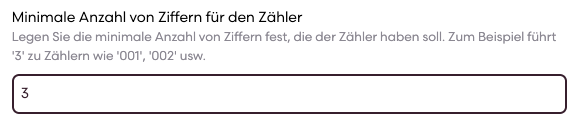
Legen Sie fest, wie viele Stellen der Zähler mindestens haben soll.
Beispiel: Bei Eingabe von 3 wird aus 1 die Kennung 001.
Gerade wenn Sie den Zähler regelmäßig zurücksetzen empfiehlt es sich darauf zu achten, wie viele Datensätze üblicherweise in einer Periode anfallen, bevor der Zähler zurück auf 1 gesetzt wird.
Keine Sorge: Falls die Ziffern bei der Vergabe nicht ausreichen, ergänzen wir die Ziffern automatisch. Falls es also bereits 999 Aktivitäten gibt, erhält die nächste den Zähler 1000, also 4 Ziffern.
Zurücksetzen des Zählers
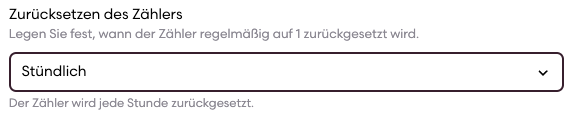
- Sie können den Zählen niemals, stündlich, täglich, wöchentlich, monatlich, viertjährlich oder jährlich automatisch auf 1 zurücksetzen.
- Standardmäßig ist das Zurücksetzen auf „niemals“ gesetzt.
- Je nach Einstellung zum Zurücksetzen, müssen zusätzliche Datumsbestandteile angegeben werden (z.B. das Jahr und die Woche bei wöchentlichem Zurücksetzen). Auf diese Weise garantieren wir, dass die ID eindeutig ist.
Schritt 3: Format der Kennung erstellen
Zum Schluss können Sie das individuelle Format für Ihre Kennung festlegen. Diese besteht aus einer Kombination von:
-
Statischem Text (z. B. „INV-“)
-
Datumsbestandteilen (z. B. Jahr, Monat, Tag, Stunde)
-
dem Zähler
👉 Wenn Sie ein Zurücksetzen nach Zeitintervallen gewählt haben, müssen die entsprechenden Datumsbestandteile im Format enthalten sein (z. B. Jahr + Monat + Tag + Stunde bei stündlichem Zurücksetzen).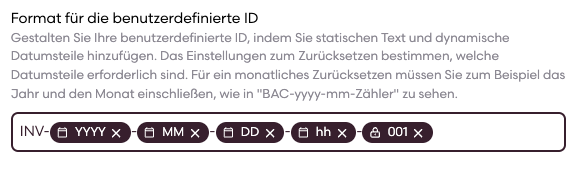
Schritt 4: Anwendungsbereich festlegen
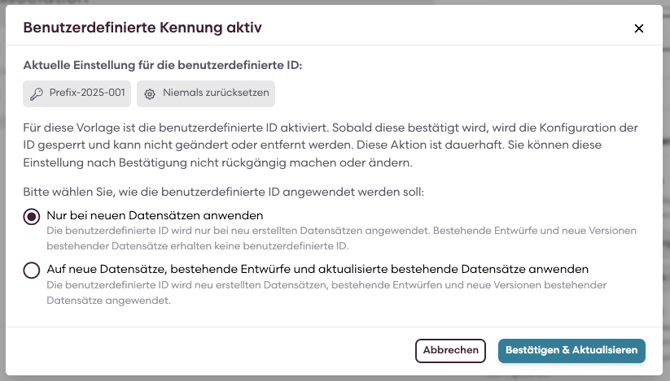
Beim Speichern werden Sie gefragt, ob die Einstellung gelten soll für:
- Nur zukünftige Datensätze
- Auch bestehende Datensätze
Besonderheiten bei bestehenden Datensätzen
Wir stellen Compliance an die erste Stelle und verändern nie nachträglich abgeschlossene Datensätze. Dadurch ergibt sich folgende Logik in Bezug auf die Datensätze, die bereits vor der Einführung der benutzerdefinierten ID erstellt worden sind.
- Der Zähler (inkl. Einstellung zum Zurücksetzen) wird anhand des Erstellungsdatumsangewendet.
- Nicht abgeschlossene bestehende Datensätze erhalten sofort eine benutzerdefinierte ID.
- Abgeschlossene bestehende Datensätze erhalten erst eine benutzerdefinierte ID, wenn eine neue Version für diesen Datensatz erstellt wird.
Beispiel: Erst wenn die dritte, bereits abgeschlossene Aktivität eine neue Version erhält, erhält sie den Zähler 0003.