
Wo Sie beides finden
Beides konfigurieren Sie im Zuweisungsbereich für Mitglieder eines Dokuments oder einer Aktivität:
- Öffnen Sie das Dokument bzw. die Aktivität.
- Klicken Sie auf das + neben den Mitglieder-Avataren am oberen Rand des Datensatzes.

- Der Zuweisungsbereich öffnet sich und listet die einzelnen Zugriffsrollen auf: Eigentümer, Bearbeiter, Genehmiger, Prüfer, Betrachter.
Jede Rollenzeile enthält zwei Symbole, und jede Rolle wird separat konfiguriert:
- Das Trichter-Symbol öffnet die Auswahlkriterien für diese Rolle.
- Das Blitz-Symbol öffnet die Automatisierungen für diese Rolle.
Ein kleiner Punkt auf dem Symbol zeigt Ihnen den aktuellen Status auf einen Blick: Grün bedeutet, dass eine Logik konfiguriert und aktiv ist, Grau bedeutet, dass eine Logik konfiguriert, aber derzeit nicht aktiv ist, und kein Punkt bedeutet, dass noch nichts eingerichtet wurde. Bei Auswahlkriterien ist der Punkt immer grün, da Kriterien unmittelbar nach dem Speichern aktiv sind.
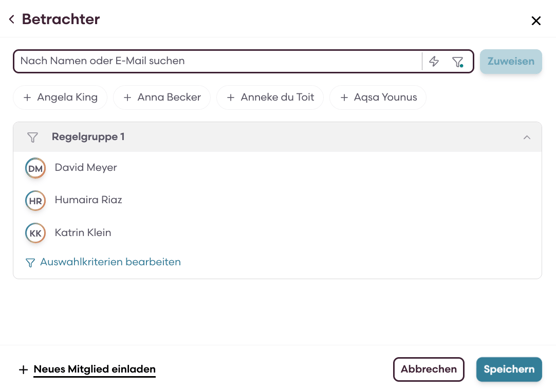
Auswahlkriterien
Mit Auswahlkriterien weisen Sie alle Personen zu, die einem definierten Satz von Mitgliedsattributen entsprechen, anstatt sie einzeln auszuwählen. Da die Regeln gegen die aktuellen Mitgliedsdaten ausgewertet werden, bleibt die Zuweisung von selbst aktuell: Wechselt jemand in eine Abteilung, ändert die Position oder erhält ein Tag, wird die Person automatisch berücksichtigt.
Was Sie mit Auswahlkriterien tun können
- Mitglieder anhand von Abteilung, Position, Bereich, Rolle oder Tags zuweisen.
- Mehrere Regeln zu einer Regelgruppe kombinieren und mehrere Regelgruppen für alternative Bedingungen anlegen.
- Zugriffsebene und Geltungsbereich für jede Regelgruppe separat festlegen.
- Eine Regelgruppe umbenennen und mit einer Beschreibung versehen, damit Kolleginnen und Kollegen deren Zweck nachvollziehen können.
- Eine Regelgruppe duplizieren oder löschen.
- Vor dem Speichern genau prüfen, wer den Kriterien entspricht.
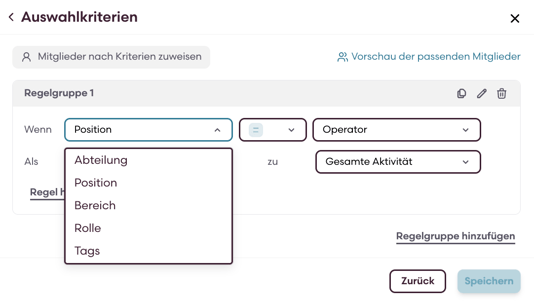
So funktionieren Auswahlkriterien
Eine Regel besteht aus drei Teilen: einem Attribut, einem Operator und einem Wert. Zum Beispiel Abteilung Gleich Quality Assurance. Alle Regeln innerhalb einer Regelgruppe müssen gemeinsam erfüllt sein; über eine Gruppe grenzen Sie eine Auswahl also weiter ein (Abteilung und Position). Separate Regelgruppen wirken als Alternativen: Ein Mitglied wird zugewiesen, sobald es eine der Gruppen erfüllt.
Jede Regelgruppe endet mit einem eigenen Zuweisungssatz; Als [Zugriffsebene] zu [Geltungsbereich]. So kann eine Gruppe Bearbeiter-Zugriff auf die gesamte Aktivität gewähren, während eine andere Genehmiger-Zugriff auf einen bestimmten Schritt vergibt.
Auswahlkriterien einrichten
- Kriterien-Builder öffnen
- Klicken Sie auf das + neben den Mitglieder-Avataren, um den Zuweisungsbereich zu öffnen.
-
- Wählen Sie die Zugriffsrolle aus, die Sie konfigurieren möchten (Eigentümer, Bearbeiter, Genehmiger, Prüfer, Betrachter).
- Klicken Sie auf das Trichter-Symbol dieser Rolle. Die Ansicht Auswahlkriterien wird geöffnet.
- Regel erstellen
- Öffnen Sie in Regelgruppe 1 das Dropdown Wenn und wählen Sie ein Attribut: Abteilung, Position, Bereich, Rolle oder Tags.
- Wählen Sie im zweiten Dropdown den Operator und geben Sie anschließend den Wert ein bzw. wählen Sie ihn aus.
- Klicken Sie auf Regel hinzufügen, um der Gruppe weitere Bedingungen hinzuzufügen.
- Solange nicht sowohl ein Attribut als auch ein Wert ausgewählt sind, wird die Gruppe als unvollständig gekennzeichnet und ein entsprechender Hinweis bleibt eingeblendet.
- Zugriffsebene und Geltungsbereich festlegen
- Wählen Sie in der Zeile Als … zu … die Zugriffsebene für die zutreffenden Mitglieder.
- Wählen Sie den Geltungsbereich, die gesamte Aktivität oder einen bestimmten Abschnitt bzw. Schritt.
- Treffer prüfen
- Klicken Sie auf Vorschau der passenden Mitglieder, um die Mitglieder anzuzeigen, auf die die Regeln aktuell zutreffen.
- Trifft niemand zu, weist Playbook Sie darauf hin, passen Sie die Regeln an und prüfen Sie erneut.
- Regelgruppen organisieren
- Über das Stift-Symbol in der Kopfzeile der Regelgruppe vergeben Sie Name und Beschreibung.
- Über das Kopier-Symbol duplizieren Sie eine Gruppe, über das Papierkorb-Symbol entfernen Sie sie.
- Klicken Sie auf Regelgruppe hinzufügen, um alternative Bedingungen zu definieren.
- Speichern
- Klicken Sie auf Speichern. Die Kriterien werden sofort wirksam und bleiben aktiv.
Automatisierungen
Automatisierungen weisen Mitglieder auf Basis der Inhalte der Felder eines Dokuments oder einer Aktivität zu. Sie definieren einen Trigger, also eine Bedingung für ein oder mehrere Felder, sowie die Aktion, die bei Erfüllung dieser Bedingung ausgeführt werden soll. Auf diese Weise gelangt ein Datensatz bereits während des Ausfüllens zu den richtigen Personen: Ein Asset an einem bestimmten Standort geht an die dortige Wartungsleitung, ein Eintrag mit hohem Risiko erhält einen zusätzlichen Genehmiger.
Was Sie mit Automatisierungen tun können
- Jeder Automatisierung einen Namen und eine Beschreibung geben, damit ihr Zweck klar ist.
- Auf die in den Feldern eingetragenen Werte triggern.
- Bedingungen zu Regelgruppen kombinieren und mehrere Regelgruppen anlegen.
- Bestimmte Mitglieder zuweisen oder Mitglieder über Auswahlkriterien zuweisen; eine Automatisierung kann beides nutzen.
- Zugriffsebene und Geltungsbereich für jede Aktion festlegen.
- Mehrere Aktionen zu einer einzigen Automatisierung hinzufügen.
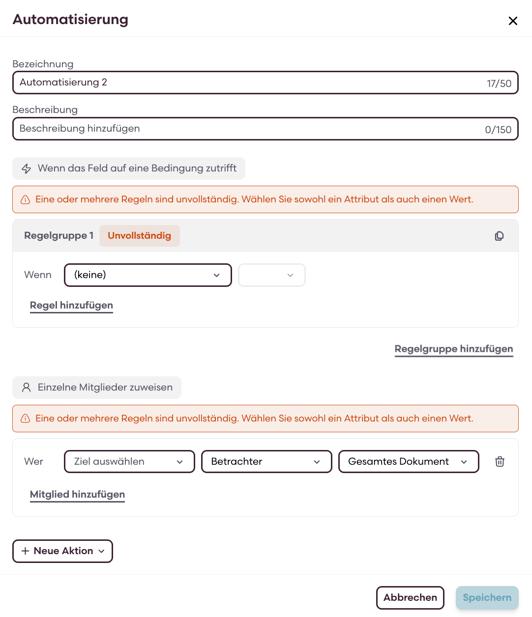
So funktionieren Automatisierungen
Eine Automatisierung folgt der Struktur wenn → dann. Das Wenn ist eine Bedingung für ein Feld und wird genauso aufgebaut wie eine Auswahlregel: Feld, Operator, Wert. Das Dann ist eine Aktion, die ausgewählten Mitgliedern eine Zugriffsebene gewährt, entweder für das gesamte Dokument oder für einen bestimmten Schritt.
Die Bedingungen werden während des Ausfüllens gegen die Felder ausgewertet, sodass eine Automatisierung greift, sobald der auslösende Wert eingetragen wird. Mehrere Regeln in einer Gruppe müssen alle erfüllt sein; mehrere Regelgruppen wirken als Alternativen.
Eine Automatisierung einrichten
- Automatisierungs-Builder öffnen
- Klicken Sie auf das + neben den Mitglieder-Avataren, um den Zuweisungsbereich zu öffnen.
- Klicken Sie auf das Blitz-Symbol der Zugriffsrolle, die Sie konfigurieren möchten.
- Legen Sie eine neue Automatisierung an oder öffnen Sie eine bestehende.
- Automatisierung benennen
- Geben Sie einen Namen ein (max. 50 Zeichen).
- Ergänzen Sie eine Beschreibung (max. 150 Zeichen), die den Zweck der Automatisierung erläutert.
- Trigger definieren
- Öffnen Sie unter der Trigger-Bedingung das Dropdown Wenn in Regelgruppe 1.
- Das Dropdown listet die Felder, gruppiert nach Abschnitt, unter Asset Details finden Sie beispielsweise Equipment Name, Asset ID / Tag, Location und Last Calibration Date.
- Wählen Sie das Feld aus, wählen Sie anschließend den Operator und geben Sie den Wert ein, der die Automatisierung auslösen soll.
- Nutzen Sie Regel hinzufügen für weitere Bedingungen in derselben Gruppe oder Regelgruppe hinzufügen für einen alternativen Trigger.
- Aktion hinzufügen
- Klicken Sie auf Neue Aktion und wählen Sie aus, was geschehen soll.
- Um bestimmte Personen zuzuweisen, nutzen Sie die Zeile Wer: Wählen Sie das Zielmitglied, die Zugriffsebene (zum Beispiel Bearbeiter) und den Geltungsbereich (zum Beispiel das gesamte Dokument). Über Mitglied hinzufügen fügen Sie derselben Aktion weitere Personen hinzu.
- Um stattdessen anhand von Attributen zuzuweisen, wählen Sie die Aktion für passende Mitglieder. Dadurch öffnet sich die Ansicht Auswahlkriterien, in der Sie die Regeln wie oben beschrieben aufbauen; über Zurück kehren Sie zur Automatisierung zurück.
- Fügen Sie so viele Aktionen hinzu, wie die Automatisierung benötigt.
- Speichern
- Klicken Sie auf Speichern. Die Automatisierung wird ausgeführt, sobald ihre Bedingungen erfüllt sind.
Über Dokumente und Aktivitäten hinaus
Dieselben beiden Builder finden Sie überall dort, wo in Playbook Mitglieder zugewiesen werden, unter anderem bei Vorlagen-Standardwerten, Trainingsprogrammen und -events sowie Ressourcen. Regel-Builder, Regelgruppen und die Vorschau der passenden Mitglieder funktionieren dort identisch; lediglich die verfügbaren Geltungsbereiche unterscheiden sich je nach Kontext.
Wir hoffen, dieser Artikel hilft Ihnen weiter! Bei weiteren Fragen wenden Sie sich gerne an unser Customer Success Team.