
Vereinheitlichte Erstellung von Aktivitäten & Dokumenten
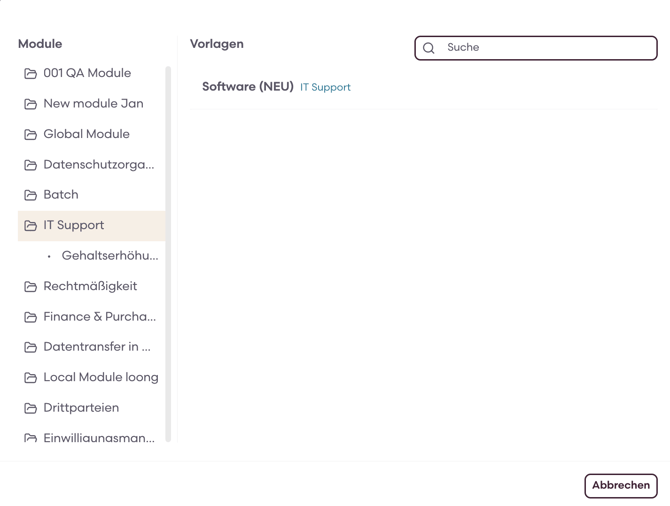
Die Funktionen zur Erstellung wurden in einem einheitlichen Dialog zusammengefasst.
Wichtigste Merkmale:
- Seitenleiste zur Navigation durch Module, Untermodule, Klassen und Unterklassen
- Einfaches Durchsuchen von Vorlagen
- Sofortige Erstellung nach Auswahl einer Vorlage
- Berechtigungsbasierte Sichtbarkeit von Modulen/Klassen
Aktivitäten und Dokumente importieren
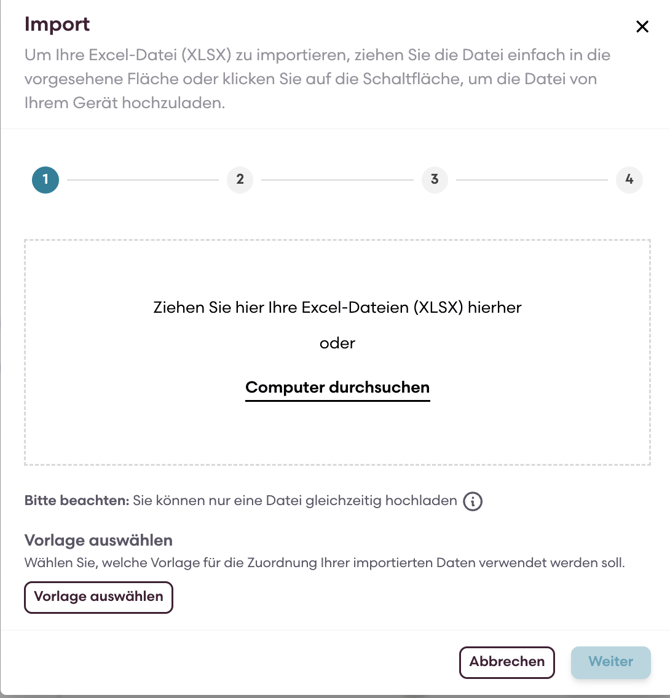
Es steht ein neuer standardisierter Importablauf für alle Aktivitäten und Dokumente zur Verfügung.
So funktioniert es:
- Klicken Sie in einem Modul, einer Klasse oder einem Dokumentbereich auf die Schaltfläche „Importieren“.
- Wählen Sie ein Template aus.
- Laden Sie sich die Beispiel-Datei und den Import-Guide herunter.
- Erstellen Sie Ihre Import-Datei und laden Sie diese hoch.
- Ordnen Sie die Felder den Spalten aus Ihrer Datei zu.
- Bestätigen Sie den Import.
Ausreichende Schulung von neuen Dokumenten (+ Verbesserungen bei Schulungen und Berichterstattung)
CSV Export für die Gap Analyse
Teamleiter und höhere Rollen können die Gap Analyse für folgende Ansichten exportieren:
- Dokumente
- Programme
- Aktivitäten
Verbesserung der Schulungsberichte
- Dokuments, Programme und Aktivitäten sind jetzt klickbar.
- Nutzer können direkt zum relevanten Element navigieren.
Neuer Status: Wartet auf Inkrafttreten
Es wurde ein neuer Dokumentstatus eingeführt: „Wartet auf Inkrafttreten“
Dies gilt, wenn:
- ein Dokument genehmigt oder fertiggestellt wurde, sein Inkrafttreten jedoch erst in der Zukunft liegt, oder
- das Inkrafttreten bereits verstrichen ist, die Schulungsanforderungen jedoch noch nicht erfüllt sind.
Warnungen zu unerfüllten Schulungsanforderungen
Wenn die Schulungsanforderungen zum Zeitpunkt des Inkrafttretens nicht erfüllt sind:
- wird in der Dokumentenliste ein Warnsymbol angezeigt.
- wird im Dokumenteneditor und in der Vorschau ein Warnbanner angezeigt.
Mögliche Reaktionen auf unerfüllte Anforderungen
Nutzer mit der Rolle Bearbeiter oder höher können Korrekturmaßnahmen ergreifen:
1. Datums des Inkrafttretens aktualisieren
- erfordert einen Grund für die Änderung
- Entfernt die Warnung, dass die Anforderungen nicht erfüllt sind
2. Pflichtteilnehmer aktualisieren
- aktualisiert die Schulungsanforderungen
- Warnung verschwindet, sofern die Anforderungen nach dem Update erfüllt sind
3. Inkrafttreten erzwingen
- befördert die jeweilige Version zum Master
- ignoriert die unerfüllten Schulungsanforderungen
- erfordert eine Begründung
Automatische Updates
- Wenn die Schulungsanforderungen durch eine Maßnahme erfüllt sind, wird das Dokument automatisch in den Status „Master“ versetzt.
- Warnungen werden automatisch entfernt, sobald die Anforderungen erfüllt sind.

Best Practices
- Überprüfen Sie regelmäßig die Gap Analyse, um Schulungslücken frühzeitig zu erkennen.
- Exportieren Sie den Bericht als CSV-Datei, um tiefergehende Analysen zum Ihrer Organisation durchzuführen.
- Stellen Sie sicher, dass die Schulungsanforderungen final sind, bevor Sie die Genehmigung von Dokumenten anstoßen.