
Automatische Rollenzuweisung in Formularen
Mit der automatischen Rollenzuweisung können Sie Benutzern oder Gruppen basierend auf den eingegebenen Informationen automatisch Zugriff auf ein Dokument oder einen Aktivitätsschritt gewähren. Auf diese Weise können Sie Arbeitsabläufe optimieren, manuelle Arbeit reduzieren und sicherstellen, dass der Zugriff auf Formulare immer an die richtigen Personen weitergeleitet wird.
Was Sie mit der automatisierten Rollenzuweisung tun können
Mit der automatisierten Zuweisung können Sie:
- Benutzer automatisch anhand eines Feldwerts zuweisen.
- Automatisch Berechtigungen für Betrachter, Bearbeiter oder Eigentümer erteilen.
- Zugriff auf ein gesamtes Dokument oder einen bestimmten Schritt zuweisen.
- Mehrere Regeln kombinieren
- Alle automatisierten Zuweisungen über das Audit-Protokoll nachverfolgen, um vollständige Transparenz zu gewährleisten.
So funktioniert die automatisierte Zuweisung
Automatisierungen werden mithilfe von Auslöseregeln erstellt. Wenn ein Aktivitäts-/Dokumentfeld eine bestimmte Bedingung erfüllt,
z. B. „E-Mail entspricht X“,
weist das System den ausgewählten Benutzer oder die ausgewählte Gruppe automatisch zu. Sie können eine oder mehrere Regelgruppen konfigurieren, um auch komplexe Workflows zu unterstützen.
Automatische Rollenzuweisung einrichten
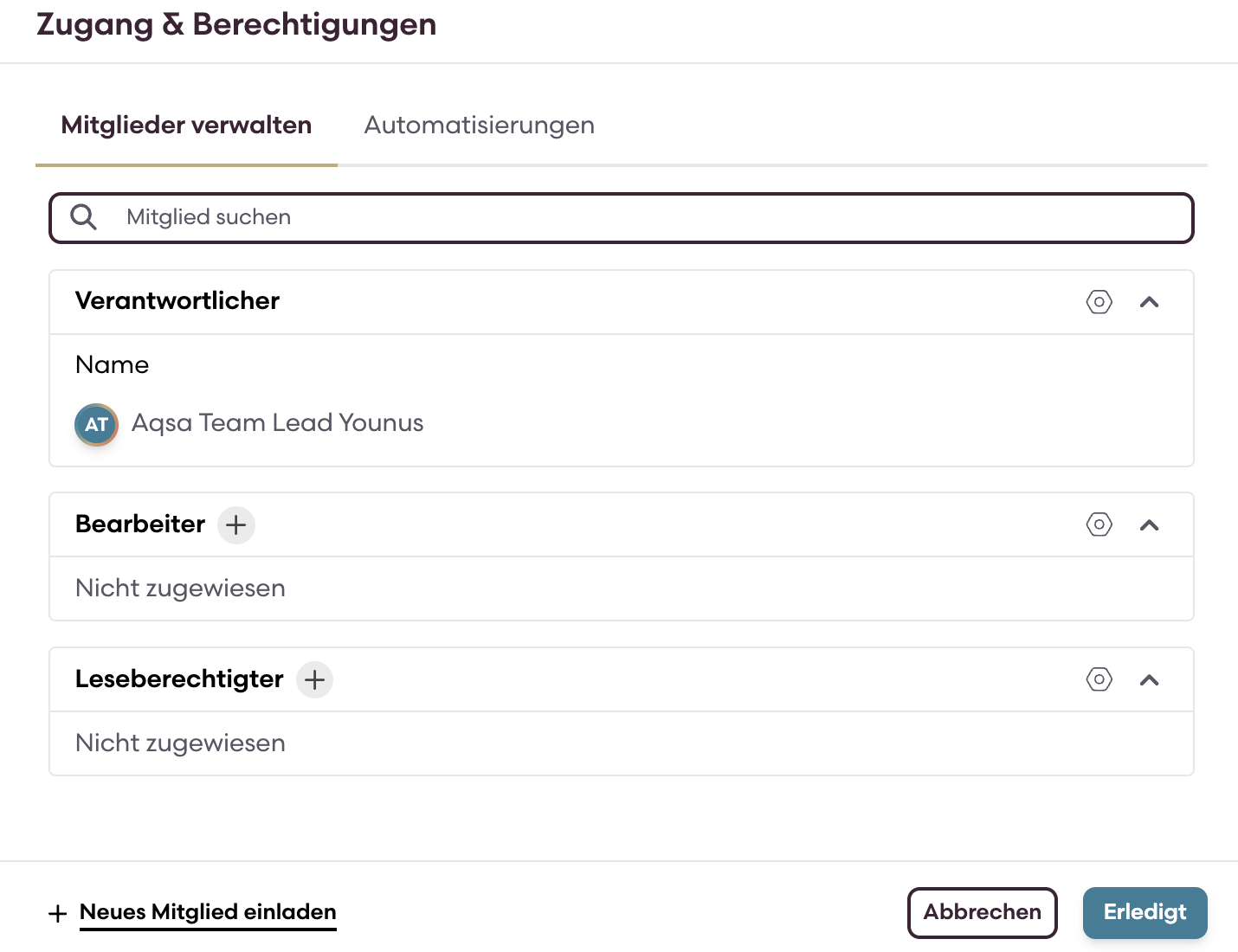
1. Navigation
- Navigieren Sie zu der Aktivität/dem Dokument, das Sie konfigurieren möchten.
- Klicken Sie auf das Pluszeichen neben den Benutzersymbolen.

- Klicken Sie auf „Automatisierung hinzufügen“ oder öffnen Sie eine vorhandene Automatisierung.
2. Fügen Sie eine Auslöseregel hinzu
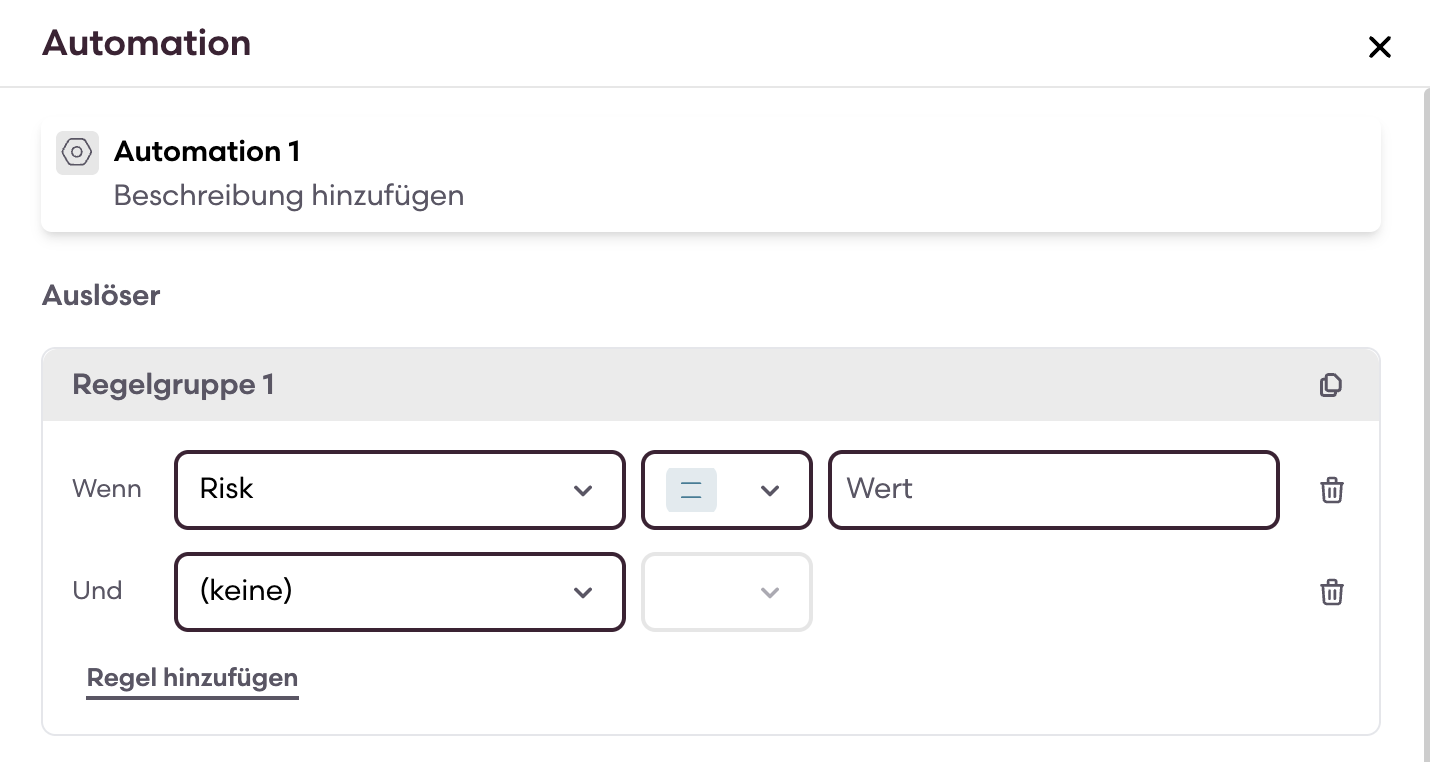
- Klicken Sie in Regelgruppe 1 auf das Dropdown-Menü unter „Wenn“.
- Wählen Sie das Formularfeld aus, das Sie als Auslöser verwenden möchten.
- Wählen Sie den Bedingungstyp (ist gleich, enthält usw.).
Geben Sie den Wert ein, der die Zuweisung auslösen soll.
3. Wählen Sie aus, wem Sie die Aufgabe zuweisen möchten
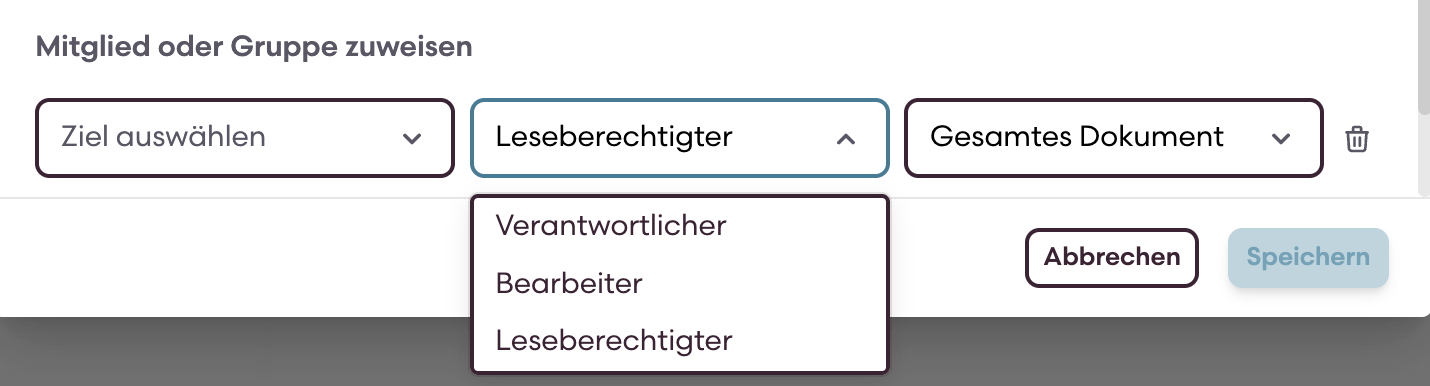
- Wählen Sie unter „Mitglied oder Gruppe zuweisen“ einen Benutzer oder eine Benutzergruppe aus.
- Wählen Sie die Berechtigungsstufe (Leser, Bearbeiter, Eigentümer).
- Wählen Sie den Zugriffsumfang (bestimmter Schritt oder gesamtes Dokument).
- Klicken Sie bei Bedarf auf das Symbol „+“, um mehrere Zuweisungsaktionen hinzuzufügen.
4. Speichern Sie Ihre Automatisierung
- Klicken Sie auf „Speichern“, um Ihre Automatisierung zu aktivieren. Sie wird automatisch ausgeführt, sobald die Bedingungen erfüllt sind.
Anzeigen automatisierter Zuweisungsaktivitäten im Audit-Protokoll
Alle automatisierten Zuweisungen werden aus Gründen der Transparenz und Compliance aufgezeichnet. So zeigen Sie sie an:
- Öffnen Sie Ihr Formular oder Dokument.
Klicken Sie auf die Registerkarte „Verlauf“. - Suchen Sie nach Einträgen wie:
- „Automatisierung 1 hat [Benutzername] hinzugefügt“
- „Benutzer X hat Schritt 2 abgeschlossen ...“
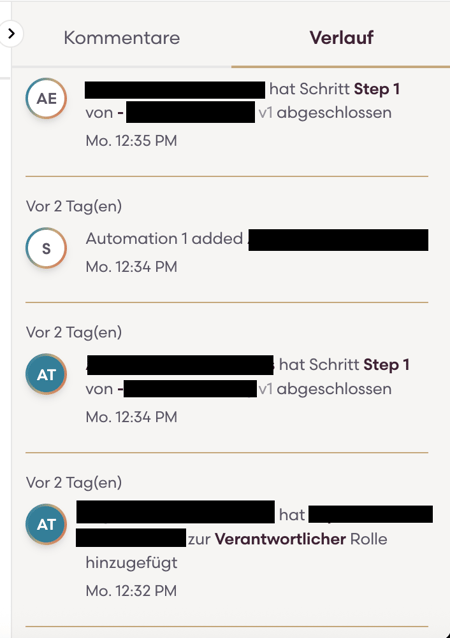
Dadurch wird vollständige Transparenz darüber gewährleistet, wer wann und durch welche Automatisierung zugewiesen wurde.
Tipps und Best Practices
- Verwenden Sie eindeutige Regelnamen, um Automatisierungen übersichtlich zu halten.
- Kombinieren Sie mehrere Regeln für eine präzisere Weiterleitung.
- Überprüfen Sie regelmäßig das Audit-Protokoll, um Zuweisungen zu verifizieren.
- Testen Sie Automatisierungen, bevor Sie sie in veröffentlichten Workflows einsetzen.