
Mitglieder über Auswahlkriterien zuweisen
Anstatt Personen einzeln auszuwählen, definieren Sie eine Reihe von Bedingungen, eine Abteilung, eine Position, ein Tag, und alle passenden Mitglieder werden der Rolle zugewiesen. Da die Regeln gegen die aktuellen Mitgliedsdaten ausgewertet werden, bleibt die Zuweisung von selbst aktuell: Wechselt jemand in eine Abteilung, ändert die Position oder erhält ein neues Tag, folgt der Zugriff automatisch.
Was Sie mit Auswahlkriterien tun können
- Mitglieder anhand von Abteilung, Position, Bereich, Rolle oder Tags zuweisen.
- Mehrere Regeln zu einer Regelgruppe kombinieren und mehrere Regelgruppen für alternative Bedingungen anlegen.
- Zugriffsebene und Geltungsbereich für jede Regelgruppe separat festlegen.
- Eine Regelgruppe umbenennen und mit einer Beschreibung versehen, damit Kolleginnen und Kollegen deren Zweck nachvollziehen können.
- Eine Regelgruppe duplizieren oder löschen.
- Vor dem Speichern genau prüfen, wer den Kriterien entspricht.
So funktionieren Auswahlkriterien
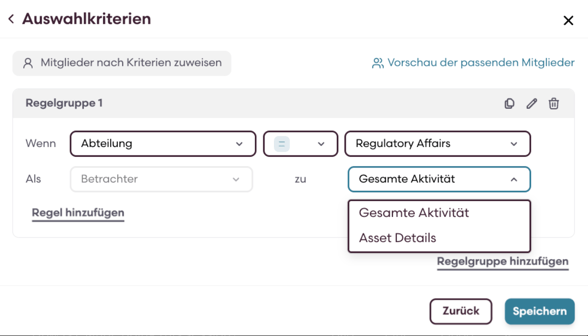
Eine Regel besteht aus drei Teilen: einem Attribut, einem Operator und einem Wert, zum Beispiel Abteilung = Regulatory Affairs. Alle Regeln innerhalb einer Regelgruppe müssen gemeinsam erfüllt sein; über eine Gruppe grenzen Sie eine Auswahl also weiter ein (Abteilung und Position). Separate Regelgruppen wirken als Alternativen: Ein Mitglied wird zugewiesen, sobald es eine der Gruppen erfüllt.
Jede Regelgruppe endet mit einem eigenen Zuweisungssatz; Als [Zugriffsebene] zu [Geltungsbereich]. So kann eine Gruppe Betrachter-Zugriff auf die gesamte Aktivität gewähren, während eine andere den Zugriff auf einen einzelnen Abschnitt beschränkt.
Die Kriterien sind unmittelbar nach dem Speichern aktiv und bleiben es, bis Sie sie ändern.
Auswahlkriterien einrichten
- Rolle öffnen, die Sie besetzen möchten
- Öffnen Sie das Dokument bzw. die Aktivität.
- Klicken Sie auf das + neben den Mitglieder-Avataren am oberen Rand des Datensatzes.

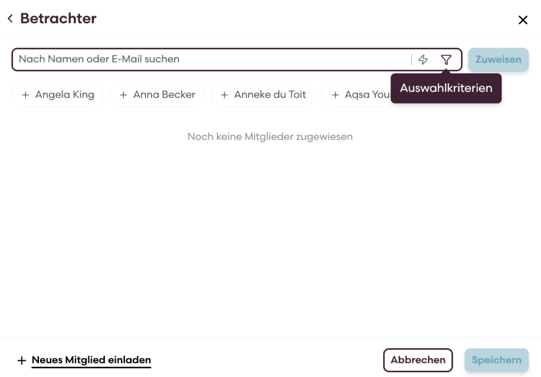
- Wählen Sie die Zugriffsrolle aus, die Sie konfigurieren möchten, zum Beispiel Betrachter. Der Rollenbereich öffnet sich mit dem Suchfeld Nach Namen oder E-Mail suchen und den bereits zugewiesenen Mitgliedern.
- Kriterien-Builder öffnen
- Neben dem Suchfeld finden Sie zwei Symbole: ein Blitz-Symbol für Automatisierungen und ein Trichter-Symbol für Auswahlkriterien.
- Klicken Sie auf das Trichter-Symbol. Die Ansicht Auswahlkriterien wird geöffnet.
- Regel erstellen
- Öffnen Sie in Regelgruppe 1 das Dropdown Wenn und wählen Sie ein Attribut: Abteilung, Position, Bereich, Rolle oder Tags.
- Wählen Sie im mittleren Dropdown den Operator und anschließend den Wert, zum Beispiel Regulatory Affairs.
- Klicken Sie auf Regel hinzufügen, um der Gruppe weitere Bedingungen hinzuzufügen.
- Zugriffsebene und Geltungsbereich festlegen
- Bestätigen Sie in der Zeile Als … zu … die Zugriffsebene für die zutreffenden Mitglieder.
- Öffnen Sie das Dropdown für den Geltungsbereich und wählen Sie Gesamte Aktivität oder einen einzelnen Abschnitt der Aktivität, das Dropdown listet die Abschnitte der Aktivität auf, zum Beispiel Asset Details.
- Treffer prüfen
- Klicken Sie auf Vorschau der passenden Mitglieder, um die Mitglieder anzuzeigen, auf die die Regeln aktuell zutreffen.
- Trifft niemand zu, weist Playbook Sie darauf hin, passen Sie die Regeln an und prüfen Sie erneut.
- Regelgruppen organisieren
- Über das Stift-Symbol in der Kopfzeile der Regelgruppe vergeben Sie Name und Beschreibung.
- Über das Kopier-Symbol duplizieren Sie eine Gruppe, über das Papierkorb-Symbol entfernen Sie sie.
- Klicken Sie auf Regelgruppe hinzufügen, um alternative Bedingungen zu definieren.
- Speichern
- Klicken Sie auf Speichern. Die Kriterien werden sofort wirksam.
Über Dokumente und Aktivitäten hinaus
Denselben Builder finden Sie überall dort, wo in Playbook Mitglieder zugewiesen werden, unter anderem bei Vorlagen-Standardwerten, Trainingsprogrammen und -events, Verteilung sowie Ressourcen. Regelgruppen und die Vorschau der passenden Mitglieder funktionieren dort identisch; lediglich die verfügbaren Geltungsbereiche unterscheiden sich je nach Kontext.